Comment rebooter un PC sans prendre trop de risques ? Que votre ordinateur ne démarre plus, qu’il ait besoin d’un reformatage ou pour toute autre raison, vous pouvez le réinitialiser avec les 3 méthodes exposées ci-dessous.
L’indice de criticité utilisé va de 1 à 5 selon la gravité de votre situation : niveau 1 pour les petits dysfonctionnements, niveau 5 pour les pannes majeures. Plus le niveau monte, plus les manipulations deviennent techniques. En cas de doute, pensez à faire appel à un professionnel du dépannage informatique.
Pourquoi et à quel moment appliquer ces méthodes de reboot ?
Ces manipulations sont intégrées au cœur du système Windows depuis des années. Microsoft les a conçues comme des mécanismes de sécurité, accessibles même quand tout le reste plante.
Il s’agit de gestes de secours standardisés. C’est pourquoi ils fonctionnent même dans le cas où votre PC ne démarre plus ou lorsque Windows semble bloqué. Comme les gestes de premiers secours, ces méthodes sont universelles et ne nécessitent aucun outil particulier. C’est le B.A.-BA du dépannage informatique que tout utilisateur devrait connaître.
💡 Bon à savoir : Ces méthodes marchent pour tous les modèles de PC (Toutes versions de Windows, 7, 8, 10, 11, PC portables et fixes, toutes marques de constructeurs : Asus, Acer, MSI etc.), quel que soit l’âge de votre machine ou sa configuration !
Comment rebooter un PC : les 3 méthodes
Méthode 1 – Redémarrage sans échec
Criticité 1/5
Cette première méthode est la plus douce pour les dysfonctionnements légers.
Quand utiliser cette méthode ?
- PC qui fonctionne mais présente des dysfonctionnements légers
- Applications qui ralentissent ou plantent occasionnellement
- Après installation de logiciels
Procédure étape par étape
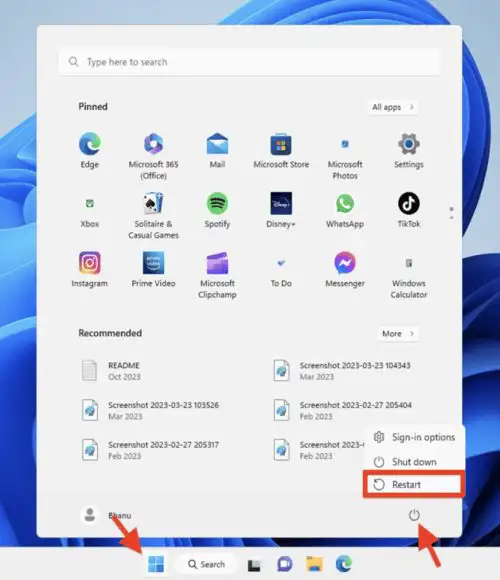
- Maintenez la touche Shift enfoncée (touche Majuscule)

- Cliquez sur le bouton d’alimentation dans le menu Démarrer
- Cliquez sur « Redémarrer » tout en gardant Shift appuyé
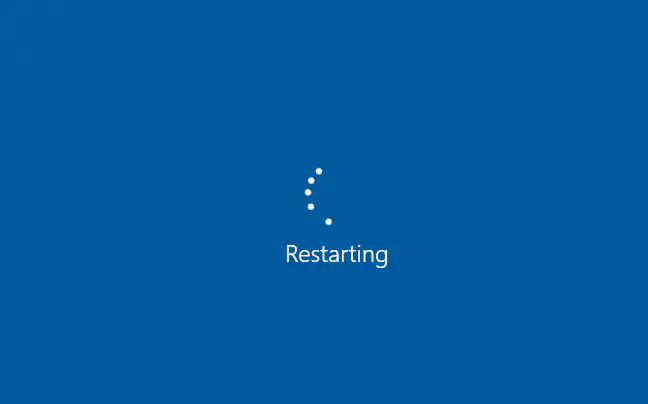
- Attendez le redémarrage complet (quelques minutes)
Point important : le fichier DMP
Si un fichier DMP apparaît pendant le redémarrage, notez-le. Ce fichier contient des informations sur l’état de votre système, comme une « boîte noire » d’ordinateur. Ces données peuvent être utiles pour un diagnostic plus poussé ou un service de dépannage informatique Nantes.
Cette méthode résout 70% des petits dysfonctionnements Windows sans risque pour vos données.
Méthode 2 – Triple Force Reboot
Criticité 2/5
Cette méthode plus énergique convient quand votre PC ne répond plus du tout aux commandes normales.
Quand utiliser cette méthode ?
- PC complètement figé ou bloqué
- Écran qui ne répond plus aux clics
- Impossible d’accéder au menu Démarrer
- Applications totalement plantées
Procédure du triple redémarrage forcé
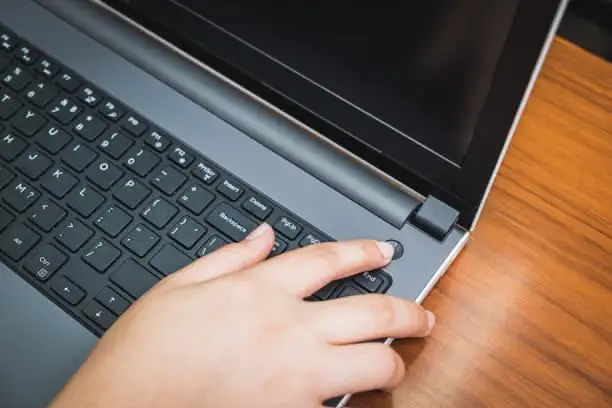
- Maintenez le bouton d’alimentation enfoncé jusqu’à extinction automatique du PC
- Répétez l’opération une 2ᵉ fois : rallumage puis extinction forcée
- Répétez l’opération une 3ᵉ fois : même manipulation
- Au 4ᵉ démarrage, appuyez une seule fois sur le bouton d’alimentation
Résultat attendu
Votre PC affiche le message « Windows se met en mode diagnostic » avec 3 options :
- Continuer : pour un démarrage normal
- Dépannage : pour accéder aux outils de réparation
- Éteindre votre PC : pour arrêter complètement
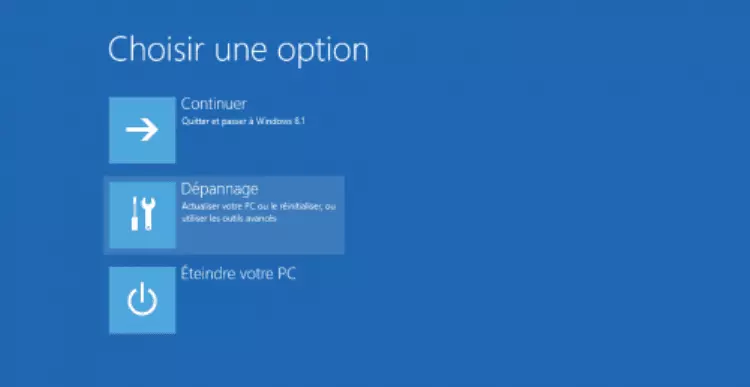
Cette méthode force Windows à détecter un problème et à proposer ses outils de diagnostic automatique. Elle résout la plupart des blocages système sans intervention technique trop complexe.
Méthode 3 – Accès aux commandes avancées
Criticité 4/5
🚨 Attention : Cette méthode technique est à utiliser quand les deux premières ont échoué et que vous devez accéder aux outils de réparation système… Elle est un peu plus technique et appelle une certaine prudence !
Quand utiliser cette méthode ?
- Les méthodes 1 et 2 ont échoué
- Écran bleu persistant avec 6 options
- Problèmes système profonds
- Boucles de redémarrage infinies
Procédure d’accès aux commandes
- Utilisez d’abord la méthode 2 (Triple Force Reboot) pour accéder au mode diagnostic
- Sélectionnez « Paramètres avancés » dans le menu de diagnostic
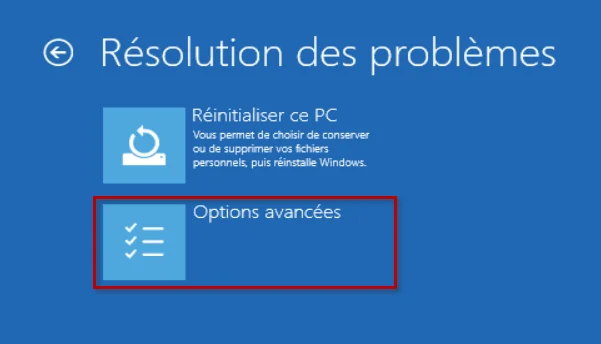
- Choisissez « Invite de commandes » dans les options avancées
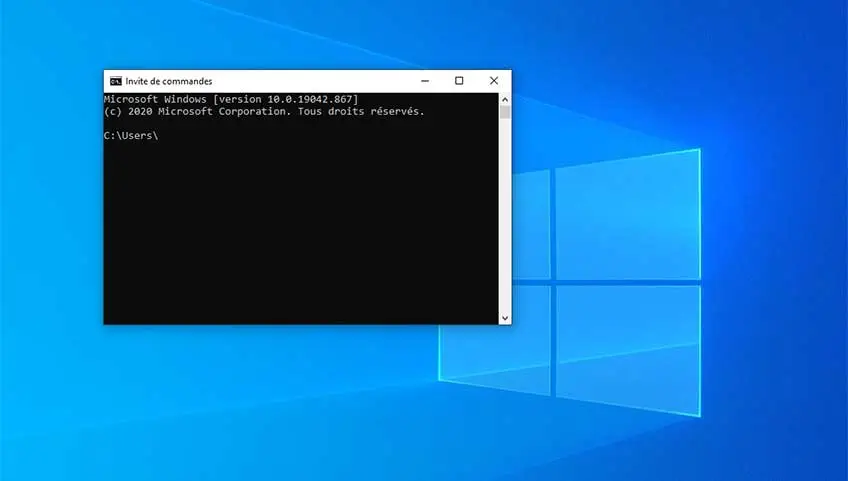
- Accédez à l’interface en mode texte pour les réparations système
Important à retenir
Cette méthode nécessite des connaissances techniques avancées en ligne de commande Windows. Les manipulations dans cette interface peuvent réparer des fichiers système corrompus, mais aussi endommager votre installation si mal exécutées.
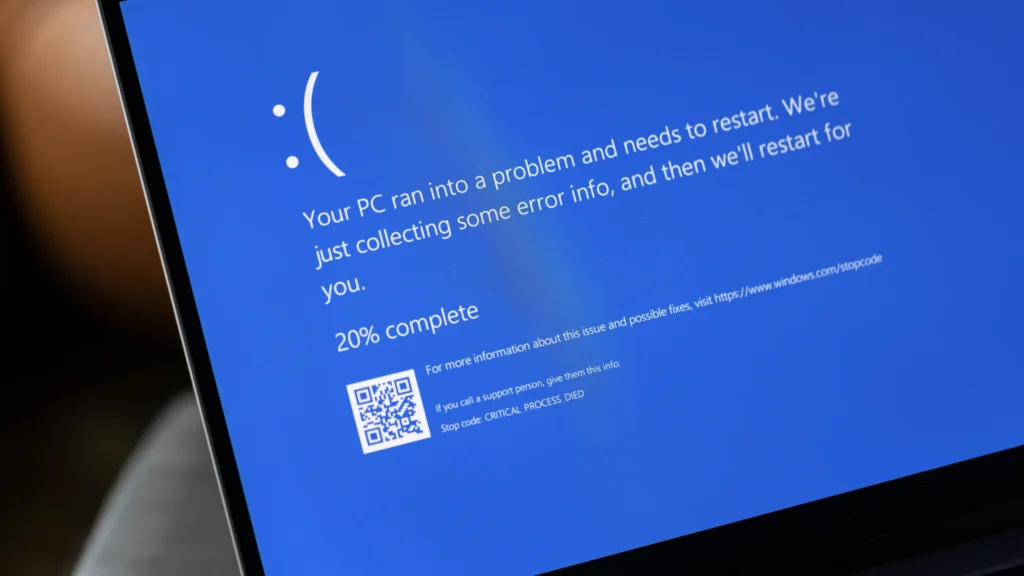
💡 Quand des messages d’erreurs s’affichent, faites des photos ou captures d’écran, ou notez le numéro de l’erreur. C’est une très bonne indication pour trouver la solution !
Quand faire appel à un professionnel du dépannage informatique ?
Que vous ayez affaire) un ordinateur qui ne redémarre plus ou à un PC qui redémarre en boucle sans fin, parfois, malgré toutes les tentatives de redémarrage, la solution nécessite l’intervention d’un expert informatique.
Voici les situations dans lesquelles il faut contacter un dépanneur :
- Votre PC ne démarre toujours pas après avoir essayé toutes les méthodes de redémarrage
- Votre ordinateur redémarre en boucle sans parvenir à charger Windows
- Vous observez des signes de panne matérielle (bruits anormaux, odeurs de brûlé, dégâts liquides)
Dans ces cas, il est préférable de faire appel à un professionnel pour éviter d’aggraver la situation et pour bénéficier d’un diagnostic précis. N’hésitez pas à contacter un service de dépannage informatique pour une intervention rapide et efficace.
💡 Bekky-Informatique propose du dépannage et de la réparation de PC sur Nantes (Loire-Atlantique – 44). Si vous êtes sur la région, pensez à prendre contact pour régler vos soucis informatiques !
Contacter un dépanneur informatique à Nantes

FAQ : Redémarrage PC (parce qu’il n’y a pas de questions bêtes)
Quelle touche appuyer pour réinitialiser un PC ?
La touche varie selon la marque de votre PC. Sur la plupart des ordinateurs Acer, appuyez sur F11 au démarrage. Pour les PC Dell, utilisez F8 ou F12. Les ordinateurs Asus nécessitent souvent F9 ou F2. Sur les MSI, c’est généralement F3 ou F11. Ces touches donnent accès aux options de récupération Windows, compatibles avec Windows 7, 8, 10 et 11.
Comment rebooter mon PC portable ?
Pour un redémarrage normal sur Windows 10 ou 11, utilisez le menu Démarrer puis « Redémarrer ». Si votre portable Dell, Asus ou Acer est bloqué, maintenez le bouton d’alimentation enfoncé 5-10 secondes jusqu’à extinction complète. Cette méthode fonctionne sur tous les portables, y compris les anciens modèles sous Windows 7 et 8. Attendez quelques secondes avant de rallumer.
Comment réinitialiser un PC sans mot de passe ?
Accédez aux options de récupération au démarrage en appuyant sur F8 (Windows 7/8) ou utilisez le triple force reboot sur Windows 10/11. Les PC MSI et Asus proposent souvent une partition de récupération accessible via F11. L’option « Réinitialiser ce PC » de Windows 10 et 11 fonctionne sans mot de passe mais supprime vos données personnelles.