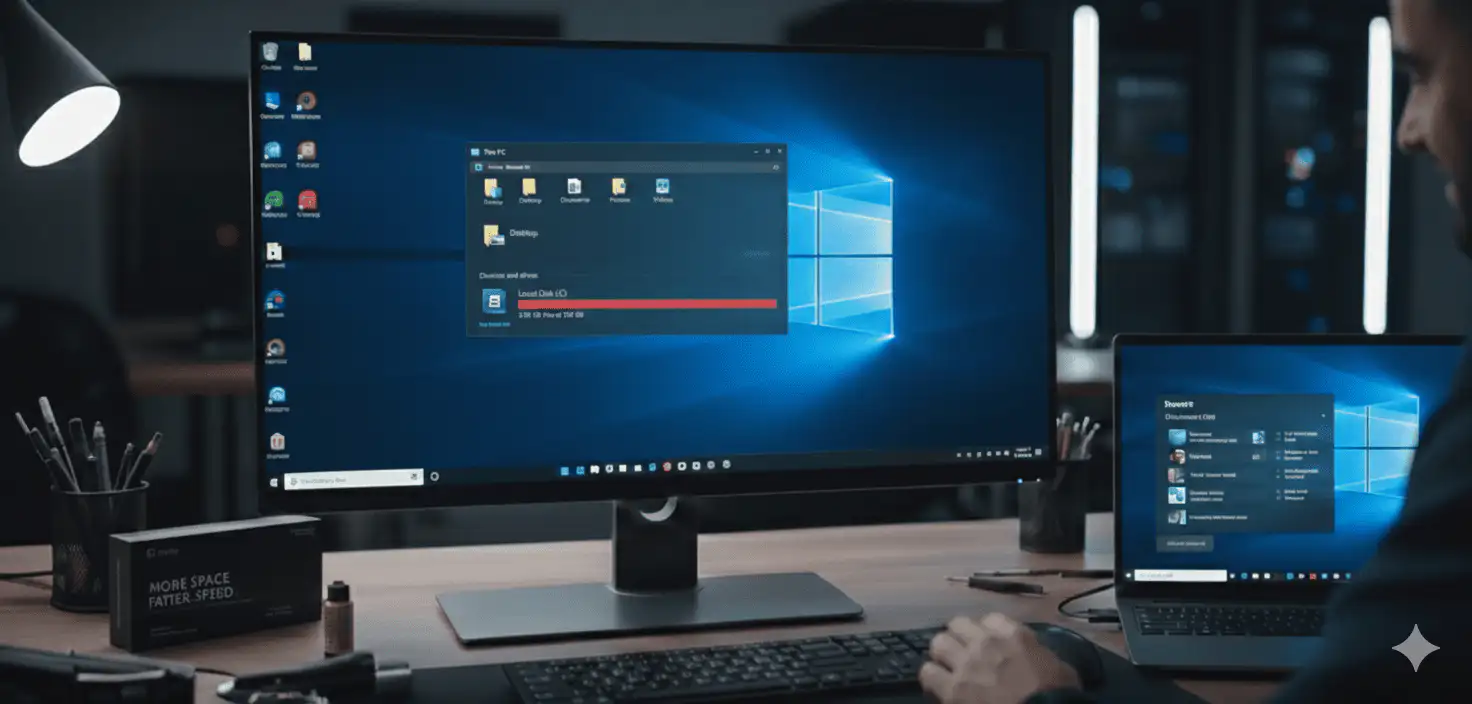
Un PC qui ne démarre plus, c’est embêtant ! (pour rester poli). Heureusement, il y a quelques gestes simples pour corriger la plupart des problèmes, et remettre en marche votre ordinateur. Même si le mieux reste de solliciter un dépanneur informatique professionnel, vous pouvez tester ces manipulations, triées par ordre de simplicité.
Cet article est pour vous si vous utilisez un PC Windows Portable ou un PC Windows Fixe de toute marque (Dell, HP, Asus, Acer, MSI, etc.). Il ne concerne pas les MacBook.
Panne d’ordinateur : dans quel scénario êtes-vous ?
Votre PC refuse de démarrer et vous ne savez pas par où commencer ? Pas de panique ! La première étape consiste à bien cerner le comportement de votre ordinateur… Et, seulement ensuite, choisir la meilleure solution (et éviter de perdre du temps ou de prendre des risques avec des mauvaises manipulations).
Scénario 1 – Aucune réaction électrique
Votre ordinateur semble complètement mort. Quand vous appuyez sur le bouton d’alimentation, rien ne se passe : aucun voyant ne s’allume, aucun ventilateur ne tourne, aucun bruit ne sort de l’unité centrale. C’est comme si votre PC était totalement déconnecté du courant électrique.
Cela indique souvent un problème d’alimentation électrique. Les causes les plus fréquentes sont une prise défaillante, un câble d’alimentation endommagé ou un bloc d’alimentation interne en panne. Sur un ordinateur portable, le chargeur peut être défectueux ou la batterie complètement déchargée.
Signes caractéristiques :
- Aucun voyant lumineux (même pas le voyant d’alimentation)
- Silence total : pas de ronronnement des ventilateurs
- Écran complètement noir sans rétro-éclairage
- Aucune vibration détectable
Scénario 2 – PC s’allume mais écran noir
Votre ordinateur donne des signes de vie : les voyants s’allument, vous entendez les ventilateurs tourner, mais l’écran reste désespérément noir : soit il affiche un noir total, ou bien un noir avec rétro-éclairage visible.
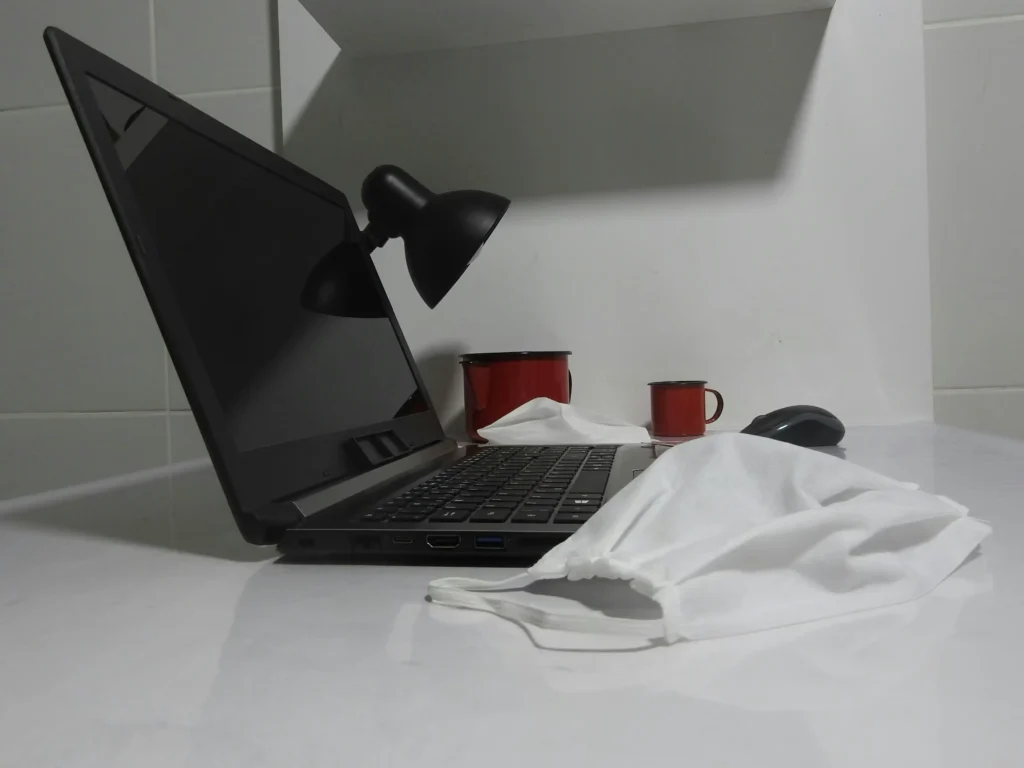
L’écran noir avec rétro-éclairage (vous distinguez une lueur derrière l’écran) suggère un problème de carte graphique ou de connexion entre l’ordinateur et l’écran. L’écran noir total peut indiquer un dysfonctionnement de l’écran lui-même ou un problème plus profond au niveau du système.
Signes caractéristiques :
- Voyants d’alimentation allumés
- Ventilateurs en fonctionnement
- Bruits habituels de démarrage (bips, clics du disque dur)
- Écran noir avec ou sans rétro-éclairage
- Parfois, le curseur de souris reste visible
Scénario 3 – Démarrage en boucle ou écran bleu
Votre PC commence à démarrer normalement, puis redémarre brutalement avant d’arriver sur Windows. Ce cycle peut se répéter indéfiniment. Parfois, vous apercevez un écran bleu avec un message d’erreur (BSOD – Blue Screen Of Death) avant le redémarrage automatique.
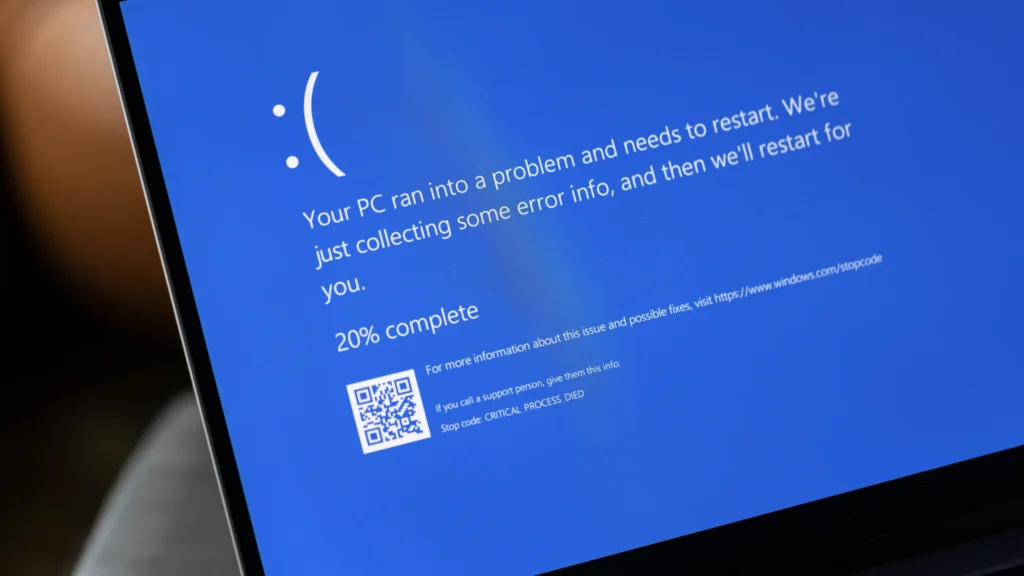
Si votre PC redémarre en boucle, cela reflète généralement un conflit logiciel, un pilote défaillant ou un problème matériel plus subtil. Windows détecte une erreur critique et préfère redémarrer plutôt que de risquer d’endommager vos données.
Signes caractéristiques :
- Démarrage qui commence normalement
- Logo Windows qui peut apparaître brièvement
- Redémarrage automatique après quelques secondes
- Écran bleu avec code d’erreur (parfois trop rapide pour être lu)
- Boucle infinie de tentatives de démarrage
Vous avez identifié votre scénario (je ne parle pas de film, mais bien de scénario de PC en panne !) ? Alors, on va maintenant s’intéresser à la source du problème !
Mon PC ne démarre plus : les 5 causes principales !
Maintenant que vous avez identifié votre scénario, il est temps de comprendre pourquoi votre ordinateur vous fait des caprices. Cela vous aidera à mieux prévenir ces pannes et à identifier les meilleures solutions. Voici les 5 coupables les plus fréquents dans les problèmes de démarrage.
Manque de maintenance et mises à jour
Votre ordinateur ressemble à une voiture : sans entretien régulier, il finit par tomber en panne ! Le manque de maintenance est la cause numéro un des dysfonctionnements de démarrage.
L’accumulation de fichiers temporaires peut transformer votre PC en un “débarras numérique”. Ils se stockent dans les dossiers système, ralentissent le démarrage et peuvent même l’empêcher complètement. Windows a besoin d’espace libre pour fonctionner correctement, et quand il n’en trouve plus, il peut refuser de démarrer. Problème semblable avec les pilotes obsolètes qui créent des conflits entre vos composants et le système d’exploitation. Un pilote de carte graphique périmé peut provoquer des écrans bleus au démarrage. Un pilote de carte mère défaillant peut empêcher la reconnaissance des composants essentiels.
Disque dur saturé ou défaillant
Votre disque dur est le cœur de votre ordinateur. Quand il souffre, tout l’ordinateur en pâtit… Et, un beau jour, le PC ne démarre plus ou ne fonctionne plus. Faites attention avec l’espace insuffisant sur Windows : il faut au moins 15% d’espace libre sur le disque principal pour que le PC fonctionne correctement. En dessous de ce seuil, le système peut refuser de démarrer ou planter pendant le processus.
Les secteurs défectueux et la corruption de données apparaissent avec l’âge du disque dur… Ces zones endommagées peuvent contenir des fichiers système critiques pour le démarrage. Quand Windows ne peut plus lire ces fichiers, il abandonne le processus de démarrage. Les disques durs mécaniques sont particulièrement vulnérables à ce problème après 3-5 ans d’utilisation.
Obsolescence programmée et usure matérielle
Tous les composants électroniques ont une durée de vie limitée… Lorsque la date fatidique approche, ils dysfonctionnent de manière imprévisible. L’alimentation perd en stabilité, la carte mère développe des micro-fissures, la mémoire RAM présente des erreurs.
Un point qui accélère le vieillissement : la surchauffe chronique ! Un processeur qui chauffe trop se met en sécurité et empêche le démarrage… Et le système de refroidissement encrassé ne joue plus son rôle protecteur.
Accidents de la vie quotidienne
On n’y pense pas toujours, mais la vie quotidienne réserve parfois de mauvaises surprises à nos (amis) ordinateurs ! Les chocs, chutes et renversements de liquide causent des dégâts immédiats ou différés. Une chute peut déconnecter un câble interne. Un café renversé peut court-circuiter la carte mère.
Les coupures électriques brutales interrompent l’écriture sur le disque dur. Windows se retrouve avec des fichiers système corrompus. Les onduleurs protègent contre ce risque, mais peu d’utilisateurs en possèdent un.
Facteurs environnementaux
Nos amis les animaux, on les aime… Par contre, attention avec la poussière, les poils ou les mordillements intempestifs ! Par exemple, la poussière agit comme un isolant thermique. Elle s’accumule sur les ventilateurs et empêche l’évacuation de la chaleur. Un ordinateur poussiéreux peut refuser de démarrer pour se protéger.
Et… Même chose avec la cigarette !! La nicotine et l’humidité créent un cocktail nocif. La nicotine forme un film collant qui retient la poussière. L’humidité favorise la corrosion des contacts électriques. Un vrai danger pour votre ordinateur !
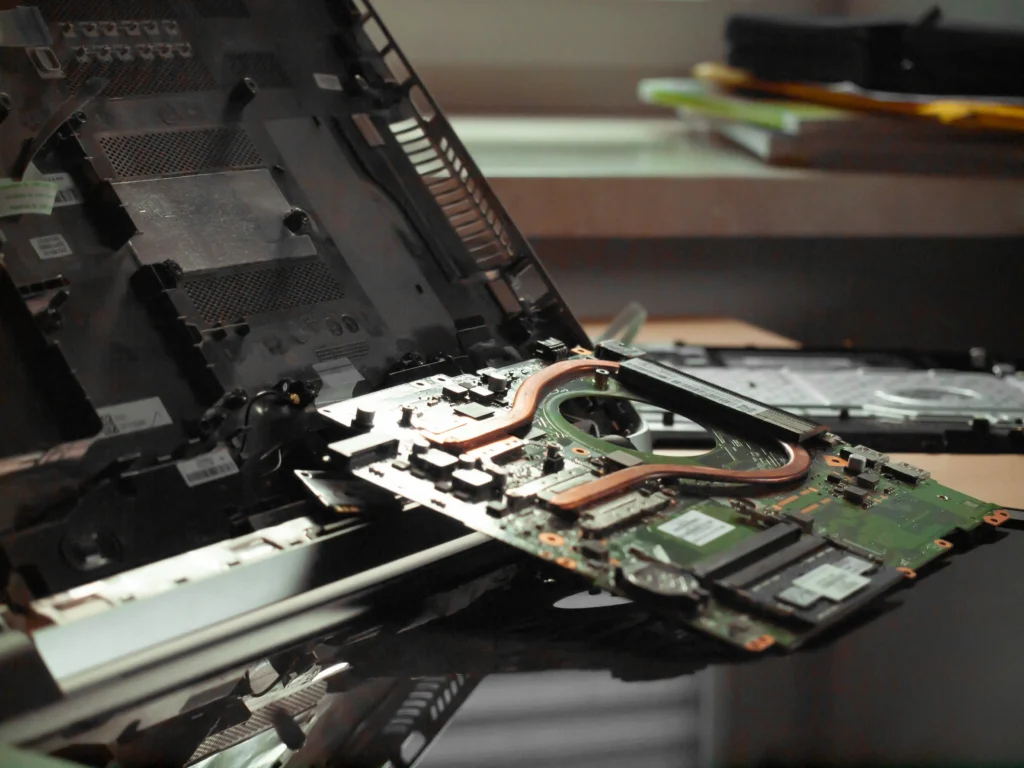
Vous êtes sur Nantes (Loire-Atlantique – 44) et avez besoin d’un service de réparation d’ordinateur ? Ne restez pas seul à déprimer devant votre écran éteint, et faites appel à un pro pour trouver la solution !
Que faire si mon PC ne s’allume plus ?
Maintenant que vous connaissez les causes possibles, passons à l’action ! Voici un guide pratique pour résoudre votre problème de démarrage, étape par étape. Suivez ces manipulations dans l’ordre.
- Vérifications préliminaires (pour tous)
Contrôlez l’alimentation et les câbles en premier lieu. Vérifiez que le câble d’alimentation est bien enfoncé dans la prise murale ET dans votre ordinateur. Sur les ordinateurs portables, assurez-vous que le chargeur est correctement branché et que le voyant du chargeur s’allume.
Déconnectez tous les périphériques USB (clés USB, disques externes, imprimantes, souris sans fil). Gardez uniquement le clavier et la souris filaires si nécessaire.
Testez avec un autre écran si vous avez un ordinateur fixe (par exemple un autre moniteur ou une télévision via HDMI ou VGA).
- Si votre PC ne donne aucun signe de vie
Votre ordinateur reste complètement silencieux ? Voici les bons gestes à adopter.
D’abord, vérifiez la prise et l’interrupteur d’alimentation en testant la prise avec un autre appareil (lampe, chargeur de téléphone). Sur les unités centrales, cherchez un petit interrupteur à l’arrière du boîtier près du câble d’alimentation. Il doit être en position « I » (marche) et non « O » (arrêt).
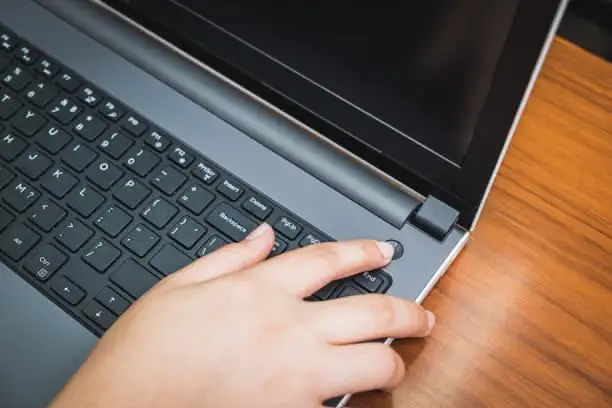
Ensuite, effectuez un “hard reset” (vidange électrique)… Non ! N’ayez pas peur de ce mot ! C’est simple, suivez ces étapes :
- Débranchez complètement l’ordinateur
- Maintenez le bouton d’alimentation enfoncé pendant 30 secondes
- Rebranchez
- Tentez de redémarrer.
C’est l’une des façons de rebooter votre PC, qui peut régler bien des soucis !
3. Si votre PC s’allume mais écran noir
Accédez au mode sans échec en appuyant sur F8 ou F5 pendant le démarrage (selon votre modèle).
💡 Bon à savoir
Le mode sans échec charge Windows avec les pilotes de base, et contourne les conflits logiciels. Si Windows démarre en mode sans échec, le problème vient donc d’un pilote ou d’un logiciel récemment installé !
Utilisez le triple force reboot pour accéder aux options avancées :
- Éteindre complètement l’ordinateur
- Appuyer sur le bouton d’alimentation pour allumer l’ordinateur
- Dès que le logo du fabricant ou Windows apparaît, attendre 2 à 3 secondes
- Maintenir le bouton d’alimentation enfoncé jusqu’à ce que l’ordinateur s’éteigne
- Répéter cette opération (démarrer puis forcer l’arrêt) trois fois au total
- À la quatrième mise sous tension, laisser l’ordinateur démarrer normalement
- Attendre que Windows affiche « Préparation de la réparation automatique »
- Les options avancées de démarrage apparaissent après quelques minutes
Vérifiez les connexions écran en vous assurant que le câble vidéo (Display Port, HDMI, VGA, DVI) est bien enfoncé côté ordinateur ET côté écran. Testez avec un autre câble si possible. Sur les ordinateurs portables, essayez de fermer et rouvrir l’écran pour réactiver la connexion interne.
4. Si votre PC démarre en boucle
Forcez le démarrage sans échec en maintenant la touche F8 enfoncée dès l’allumage. Si le timing est difficile, utilisez la méthode du triple force reboot décrite précédemment.
- Accédez au BIOS/UEFI en appuyant sur F2, F12 ou Suppr pendant le démarrage (la touche varie selon les marques).
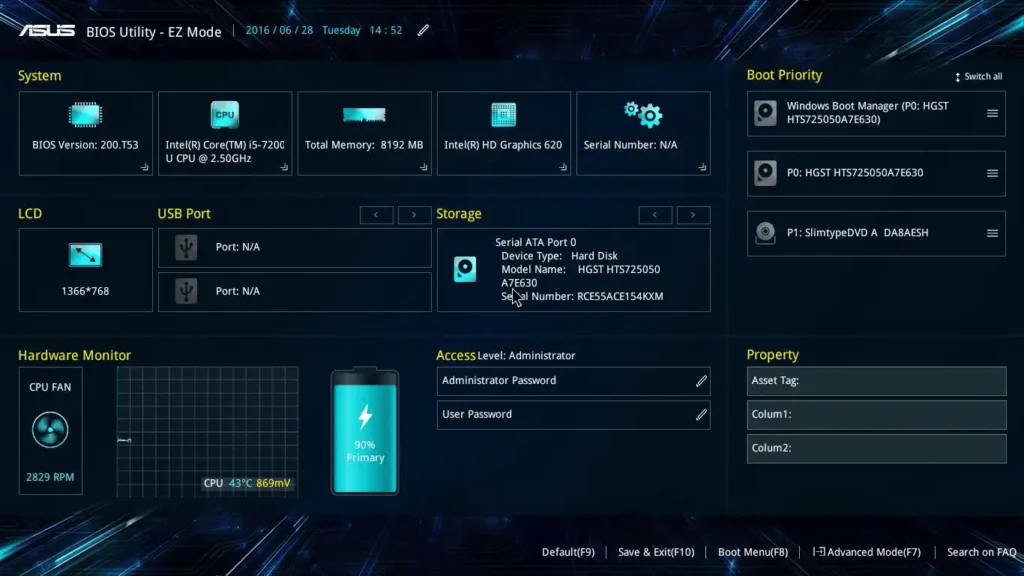
- Si vous arrivez dans le BIOS, cela confirme que le matériel fonctionne et que le problème vient de Windows.
- Réinitialisez les paramètres système via les options de récupération Windows.
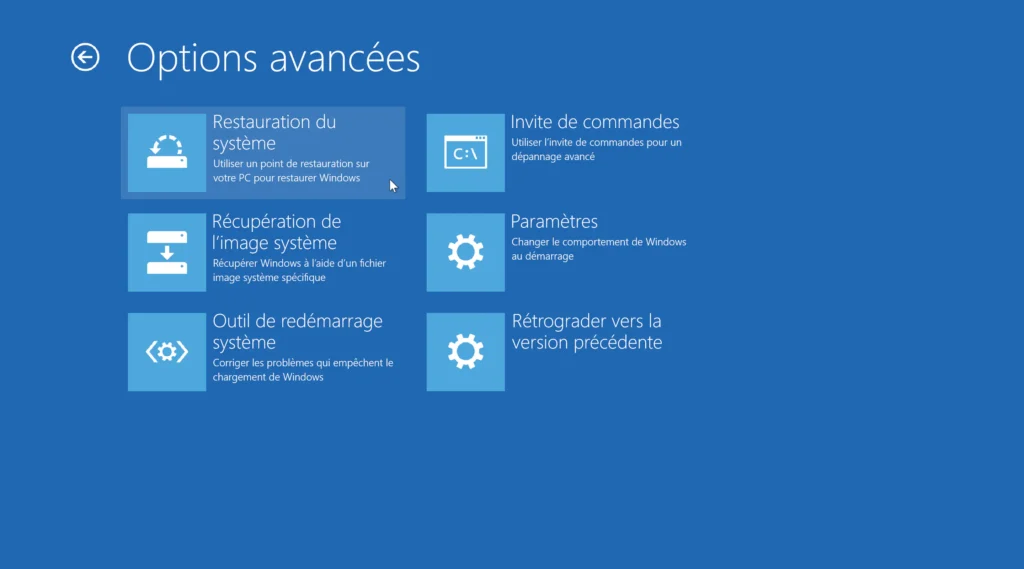
- Choisissez « Restauration du système » pour revenir à un point antérieur où l’ordinateur fonctionnait correctement.
Techniques avancées de dépannage
Si les manipulations précédentes n’ont pas résolu votre problème, ces techniques plus poussées peuvent débloquer la situation.
Attention : ces manipulations nécessitent plus de précautions ! En cas de doute, contactez un professionnel.
Diagnostic matériel approfondi
Ces tests identifient les composants défaillants, et cela vous permet de savoir s’il faut en remplacer certains.
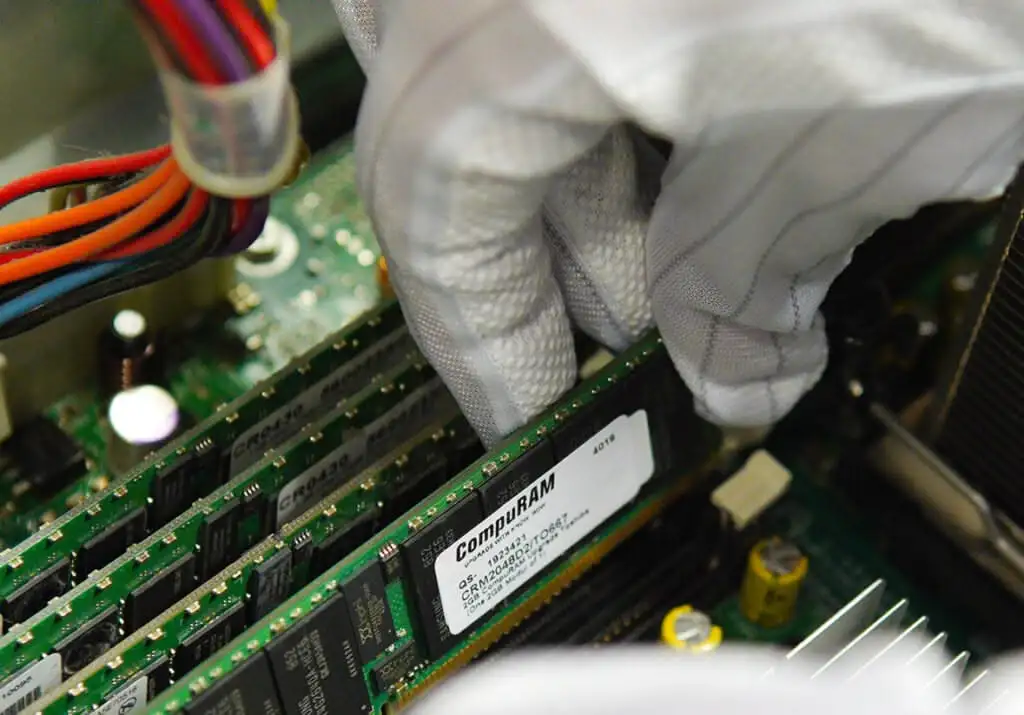
- Testez les barrettes RAM en les retirant une par une et en tentant de démarrer avec chaque barrette individuellement.
- Nettoyez les contacts dorés avec une gomme douce.
- Vérifiez la carte graphique en la retirant temporairement (si possible) et en utilisant la sortie vidéo intégrée à la carte mère.
- Si l’ordinateur démarre sans la carte graphique, celle-ci est probablement défaillante.
- Contrôlez le disque dur en écoutant les bruits anormaux (clics répétés, grincements)… Si vous les entendez, cela indique une défaillance mécanique et il faudra procéder à un remplacement pour éviter la perte de données !
Réparation du système Windows
Ces outils Windows réparent les fichiers système corrompus sans perdre vos données.
- Utilisez la restauration système pour revenir à un point de sauvegarde antérieur. Windows crée automatiquement ces points avant les installations importantes.
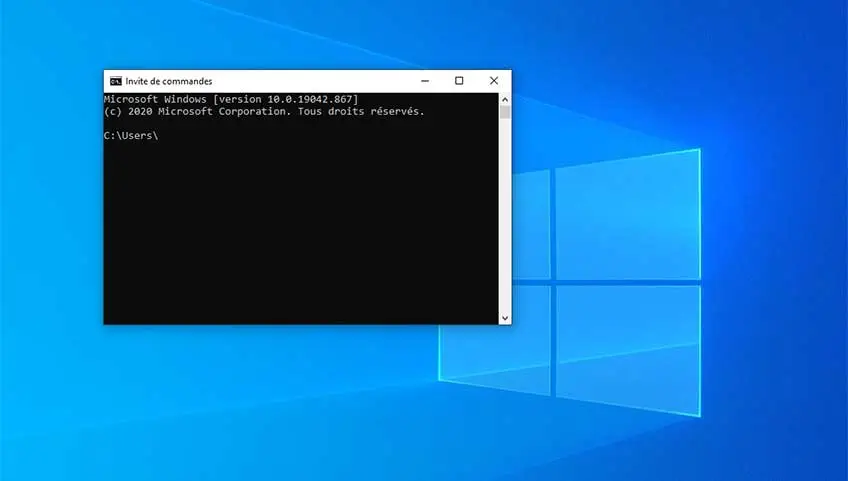
- Réparez les fichiers de démarrage (BCD) via l’invite de commandes des options de récupération. Les commandes « bootrec /fixmbr » et « bootrec /fixboot » reconstruisent les fichiers de démarrage corrompus.
- Explorez les options de récupération avancées comme la réinitialisation de Windows qui conserve vos fichiers personnels tout en réinstallant le système.
Ces techniques couvrent 90% des problèmes de démarrage. Si aucune ne fonctionne, le problème nécessite probablement l’intervention d’un professionnel du dépannage informatique.
Services de dépannage informatique à Nantes (44)
On s’appelle et on en parle ? Je propose du dépannage informatique sur Nantes : contactez-moi pour tous vos soucis d’ordinateurs, de MacBook, d’imprimantes et autres problématiques. On identifie le problème… Et surtout, la solution !
Contacter un dépanneur à Nantes (44)

FAQ : PC qui ne démarre plus
Combien coûte une réparation de PC qui ne démarre plus ?
Le coût varie selon la panne : de 50€ pour un problème logiciel à 200€ pour un remplacement de composant. Le diagnostic gratuit vous donne un devis précis avant toute intervention.
Puis-je récupérer mes données si mon PC ne démarre plus ?
Dans 90% des cas, oui ! Même avec un ordinateur qui ne démarre plus, les données restent souvent intactes sur le disque dur. Des techniques spécialisées permettent de récupérer vos fichiers importants.
Mon PC ne démarre plus : a-t-il été piraté ?
Pas forcément ! Les pannes matérielles et logicielles sont bien plus fréquentes que les attaques informatiques. Pensez à consulter l’article sur les piratages pour avoir toutes les infos.